#0 [환경 세팅/기획] 유니티 허브/유니티/비주얼 스튜디오 설치
2023. 12. 26. 14:04ㆍ만들면서 배우는 미소녀 점프게임
반응형

유니티허브/유니티/비주얼 스튜디오 설치
우선 게임을 만들기 위해 게임엔진을 설치해 보자
1. 게임엔진이란?
발표용 자료를 만들려면 파워포인트, 문서편집은 워드/엑셀처럼 게임을 만들기 위한 툴 개념으로 생각하면 된다.
2. 유니티허브 다운로드
유니티허브는 유니티의 설치를 좀 더 쉽게 설치할 수 있는 프로그램이다.
- 유니티 공식 다운로드 사이트에 들어간다. https://unity.com/kr/download
- Windows용 다운로드를 클릭하여 설치파일을 다운로드한다. 다른 OS를 사용하시면 OS에 맞는 문구로 바뀌어서 보일것이다. 문제는 없다.
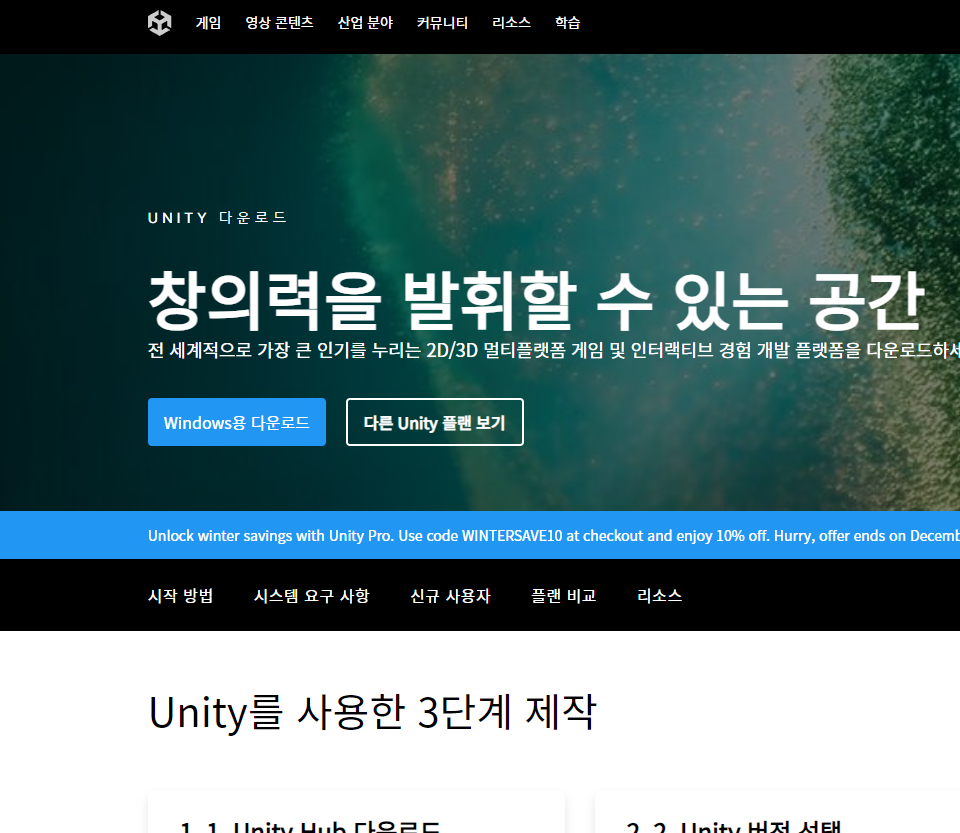
- 설치파일 다운로드가 끝났으면 실행을 하여 유니티허브를 다운로드 한다.
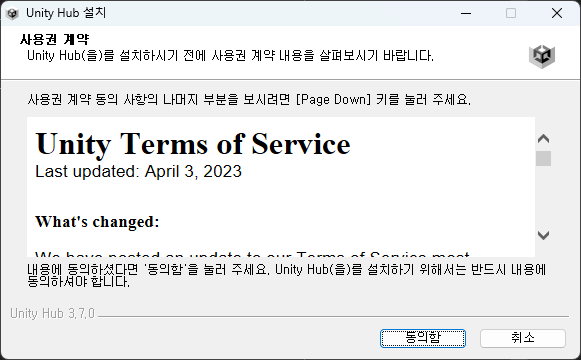
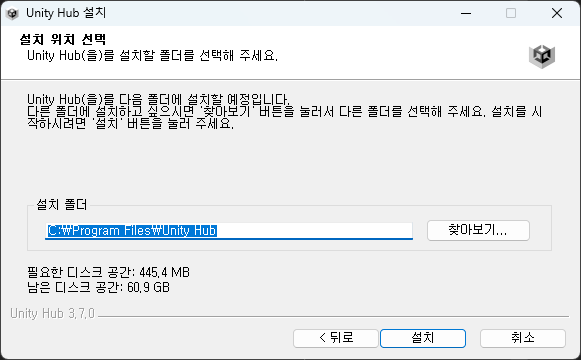
- 유니티허브는 유니티를 좀 더 쉽게 설치할 수 있는 프로그램일 뿐 유니티는 별계로 설치를 하여야 한다.
설치를 위해 라이선스 부터 받아보자 - 3. 라이선스 취득
- 이미지의 톱니바퀴를 클릭 후 Licenses를 클릭한다.
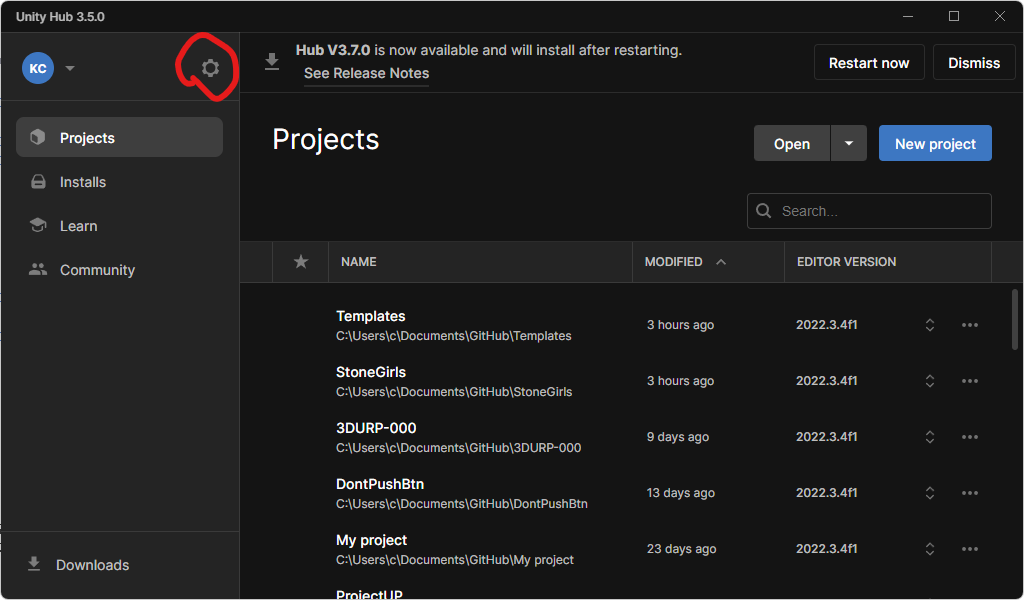
- Add 버튼 클릭 후 'Get a free personal license'를 클릭한다.
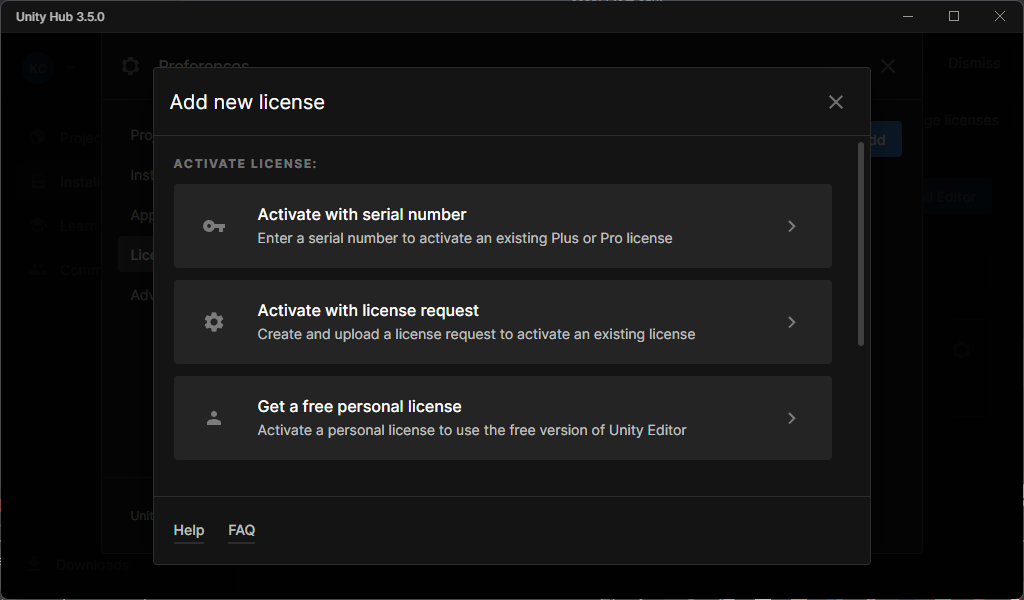
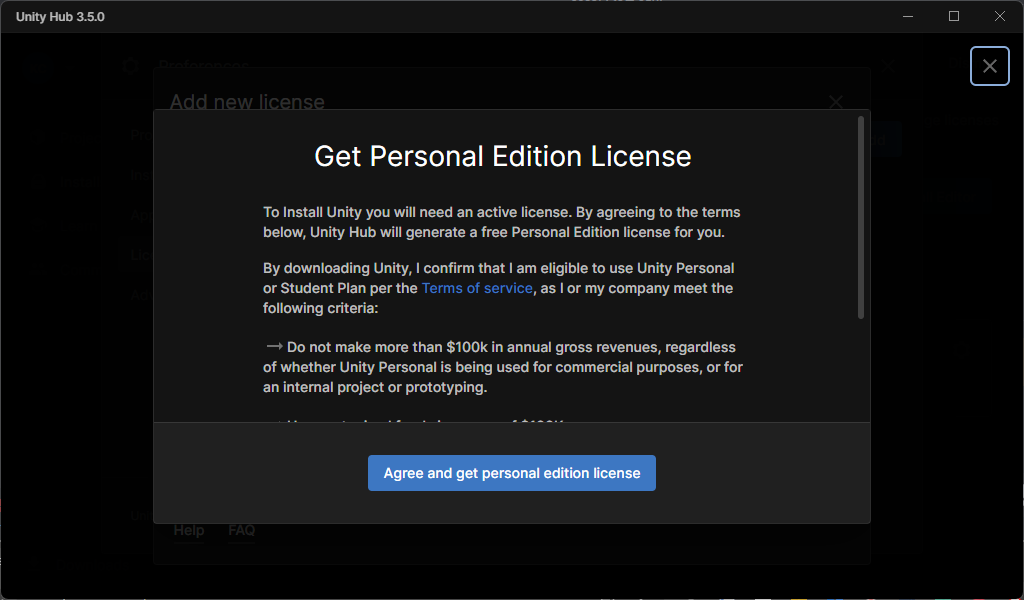
- 'Agree and get personal edition license'를 클릭한다.
4. 유니티 설치
이제 유니티를 설치해 보자
- 좌측 'Installs' 클릭 후 우측에 'Install Editor' 클릭

- 'LONG TERM SUPPORT (LTS)' 목록에 원하는 버전 클릭 (저는 2022.3.4 f1을 설치했습니다)

- 'DEV TOOLS'에서 Visual Studio를 제외한 모든 체크박스를 '해제' 추 후에 필요한 부분이며 나중에 설치 가능하다.

- 이후 체크박스 체크 후 'Install' 클릭
완료
이러면 유니티허브, 유니티, 비주얼 스튜디오 설치를 완료하게 된다. 비주얼 스튜디오는 코딩을 쉽게 할 수 있는 프로그램으로만 알고 있으면 되고 다음 포스팅에서는 간단하게 유니티, 비주얼 스튜디오가 어떻게 이루어져 있는지 확인해 보자
반응형
'만들면서 배우는 미소녀 점프게임' 카테고리의 다른 글
| #2 [프로그래밍] 인트로 씬을 만들어보자 (0) | 2024.01.06 |
|---|---|
| #1 [환경 세팅/기획] 어떻게 만들지 기획을 해보자 (0) | 2023.12.28 |